

Excelでセルの内容を書き換えたり数式をチェックしたりするとき、セルをダブルクリックしていませんか?
「F2」キーを使いこなすだけで、キーボードから手を離さずにスムーズな編集が可能になります。

Nagomi
今回は、作業効率がグンと上がるF2キーの便利な活用術をご紹介します。
▼▼動画での解説はコチラから
セルを瞬時に「編集モード」にする
セルの文字を修正したいとき、対象のセルをクリックして【F2】キーを押すだけで、文字の最後にカーソルが入った編集モードに切り替わります。
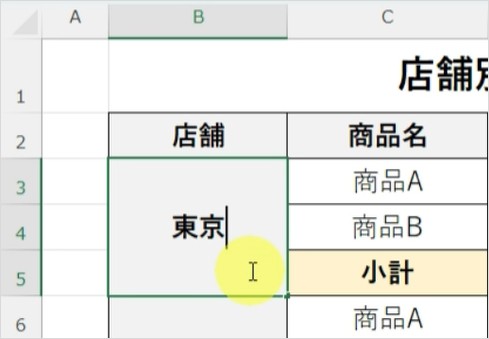
- マウス操作との違い: マウス操作ではダブルクリックが必要ですが、【F2】ならボタンひとつで操作が可能です。
- ステータスバーに注目: F2を押すと、画面左下のステータスバーに「編集」と表示されます。
- 解除も簡単: 編集を終えるときは【Enter】、キャンセルしたいときは【Esc】を押す、あるいは別のセルをクリックすることで解除できます。
数式の「参照先」を一目で確認する
数式が入っているセルで【F2】を押すと、何の関数を使っていてどのセルを参照しているかを視覚的に確認できます。
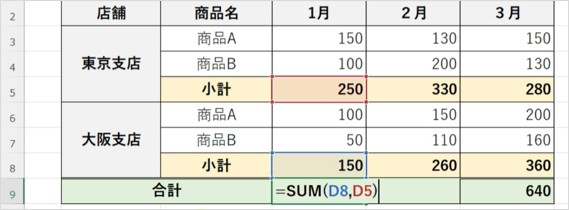
「この計算、どうなっているんだっけ?」と確かめたいときに【F2】を押せば参照先がカラーの枠線で表示されるため、参照先の確認をすぐ行うことができます。
【Shift + F2】でメモ(旧コメント)を素早く追加
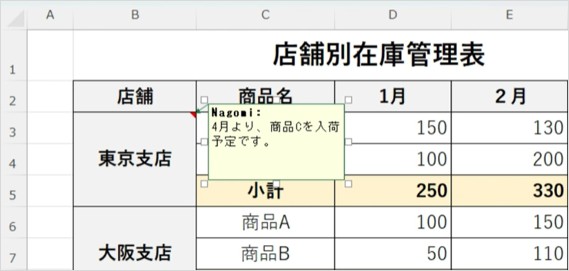
特定のセルに補足説明を残したいときなどに使う、便利な「メモ」機能をショートカットキーを使って出すことができます。
メモを付けたいセルを選んで、【Shift】+【F2】を押すと、選択したセルにメモを付けることができます。
まとめ
ファンクションキー【F2】は、データ入力や内容確認が多いExcel作業において、最強の時短パートナーです。
- セルを編集モードにする(カーソルを末尾に入れる)
- 関数の内容と参照先を確認する
- 【Shift 】+【 F2】 メモを素早く追加・編集する