

Excelで作業をしているとき、「もっと効率よく操作できればいいのに…」と感じたことはありませんか?
キーボードの一番上に並んでいるファンクションキー【F1】には、便利な機能が4つも隠されています。

Nagomi
今回は、知っているだけで周りと差がつく、【F1】キーの活用術をご紹介します。
▼▼動画での解説はコチラから
困ったときの救世主!「ヘルプウィンドウ」を表示
操作方法がわからなくなったとき、わざわざブラウザで検索していませんか?
そんなときは、ただ【F1】キーを押してみてください。
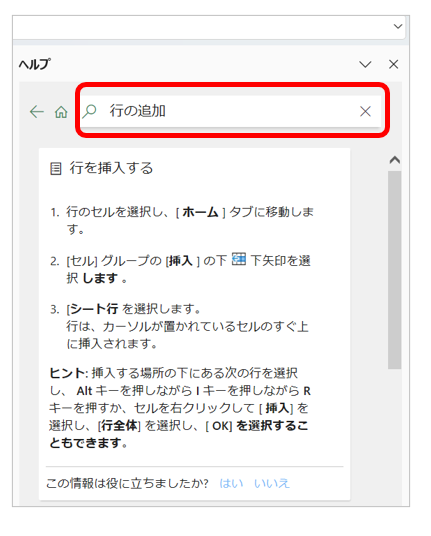
画面の右側にヘルプウィンドウが開き、キーワードを入力するだけで操作手順を確認できます。
例: 「行の追加」と検索すれば、即座にその手順を教えてくれます。
画面を広く使いたい!「リボンの表示・非表示」切り替え
ノートパソコンなど画面が小さいときに便利なのが、【Ctrl】+【F1】です。
このショートカットを使うと、画面上部のリボンを非表示にでき、作業スペースを広く確保できます。
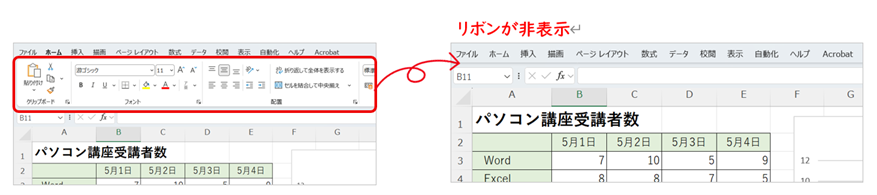
- もう一度【Ctrl】+【F1】を押せばリボンが再表示されます。
- マウスで行う場合は、タブの上をダブルクリックしても同様の操作が可能です。
一瞬でグラフ作成!「棒グラフ」の自動生成
データの視覚化も、ショートカットなら一瞬です。
表の範囲を選択した状態で、【Alt】+【F1】を押してみましょう。
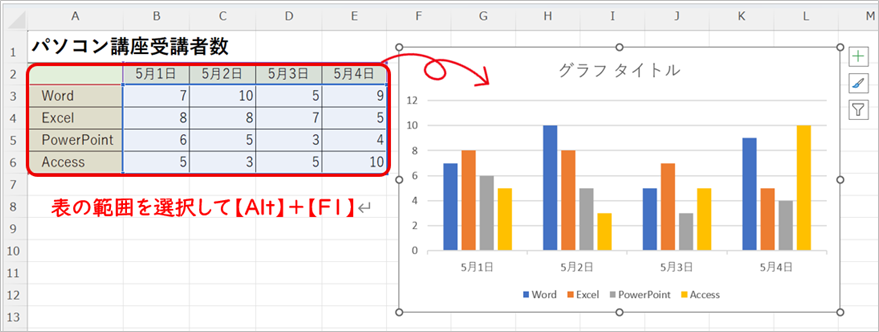
これだけで、選択したデータに基づいた棒グラフが即座に作成されます。
グラフタイトルや色などは、作成した後にゆっくり編集すればOKです。
「全画面表示」に切り替えて集中モード!
さらに広い作業領域が必要なときは、【Ctrl】+【Shift】+【F1】を試してみてください。
タブやリボン、さらにはステータスバーまでが消え、Excelが全画面表示に切り替わります。
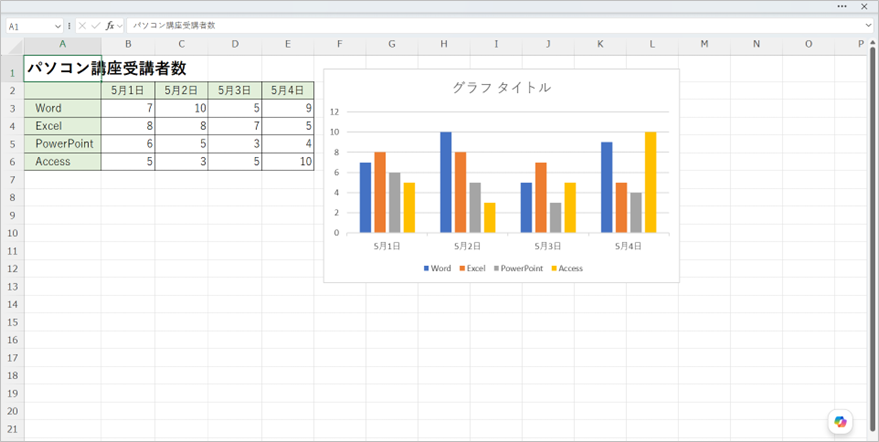
- 元に戻したいときは、もう一度【Ctrl】+【Shift】+【F1】を押すだけです。
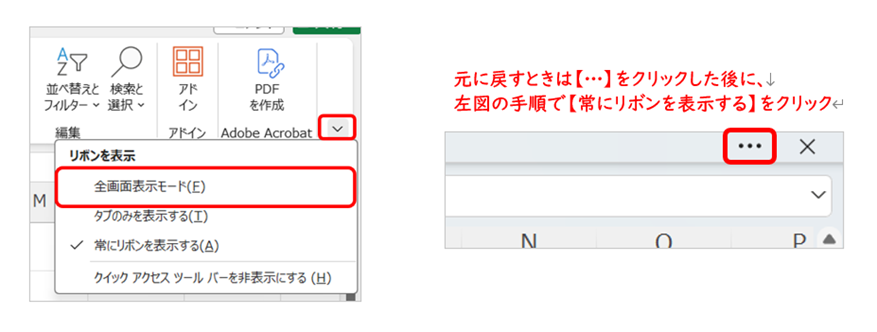
- マウス操作の場合は、リボン右側の【∨】をクリックし【全画面表示モード】を選択します。
戻すときは画面上の【…】をクリックし、【∨】から【常にリボンを表示する】をクリックします。
まとめ
F1キーは単なるヘルプ機能だけではありません。
- 【F1】:ヘルプウィンドウを開く
- 【Ctrl】+【 F1】:リボンの表示・非表示
- 【Alt】+【 F1】:棒グラフの作成
- 【Ctrl】+【Shift】+【F1】:全画面表示の切り替え
これらの操作をマスターして、Excel作業をよりスムーズに、より快適に進めていきましょう!